Gestion des décisions
Gestion des décisions

1. Création et détail d’une décision
Les décisions sont consultées via un volet latéral, reprenant l’ergonomie déjà connue des tâches et des notes.
Création
- Le bouton + en haut à droite d'un objet détaillé (projet, activité, fournisseur, contrat, exercice)
- Le menu contextuel → créer une décision
- Le bouton "créer une décision" depuis les onglets suivi décisions ou revue décisions
Comportement du volet
Le volet décisions reste ouvert lorsque l'on navigue au sein d’un même module.
Il se ferme automatiquement lorsqu’un changement de module est effectué.

Exemple d’usage :
Ouverture d’une décision depuis un projet.
Navigation vers la revue projets ou le plan de charges : la décision reste ouverte.
Navigation vers le module Finance : la décision se ferme.
Champs disponibles dans une décision
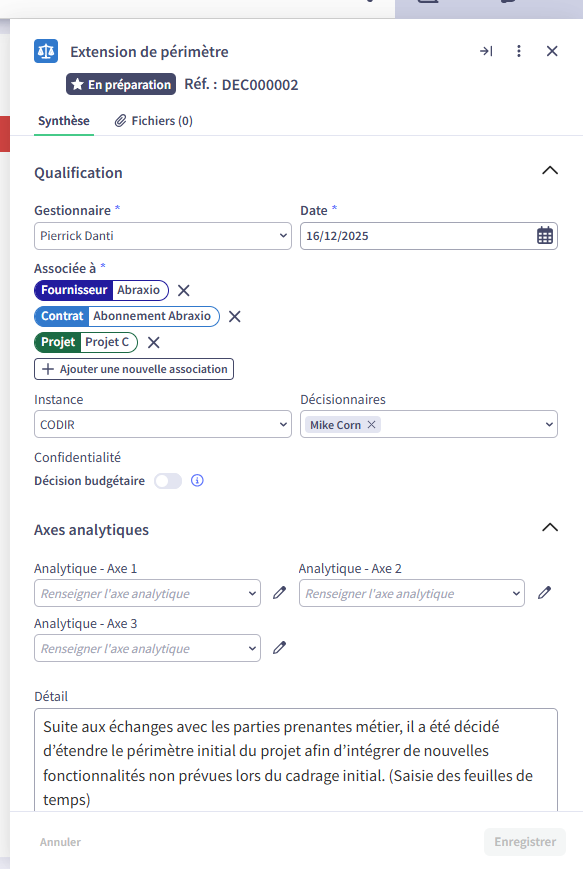
Une décision comporte les éléments suivants :
Libellé
Référence (générée automatiquement si paramétrée dans Admin > Configuration > Transverse)
Gestionnaire (créateur défini automatiquement, modifiable par la suite)
Associations :
Une seule association par type d’objet : projet, activité, exercice, ligne budget, fournisseur, contrat
- Lorsqu’une décision est reliée à une ligne budgétaire, le projet ou l’activité associé est automatiquement ajouté.
Instance :
Les instances sont configurables depuis Admin > Configuration > Transverse.
Par défaut, deux instances sont créées sur tous les environnements : CODIR et COPROJ.
Axes analytiques :
Jusqu’à 3 axes analytiques peuvent être activés.
Ces axes sont décomptés du quota d’axes analytiques pour les clients disposant d’un volume limité dans leur offre.
Détails :
Texte libre permettant de détailler la décision
Pièces jointes :
Possibilité d’ajouter des fichiers, via le même onglet que pour les tâches.
Historique
2. Restitutions et suivi
Les décisions sont restituées au travers d’écrans dédiés, disponibles à la fois au niveau global (module) et au niveau local (objet).
2.1 Suivi au niveau « module »
De nouveaux écrans Revue décisions sont disponibles dans :
Le module Portefeuilles
Le module Fournisseurs
Les exercices budgétaires
2.2 Suivi au niveau « objet »
Un écran Suivi décisions (vue Kanban/Tableau) a été ajouté pour :
Les projets et activités
Les fournisseurs
Cet écran permet :
L’ouverture d’une décision
L’accès au suivi des décisions de l’objet
La création rapide d’une décision
L’accès direct aux décisions à prendre
2.3 Suivi au niveau des lignes budgétaires
Dans chaque ligne budgétaire, un nouvel onglet Décisions permet :
De lister toutes les décisions associées
D’en ajouter de nouvelles
 Sécurité d’accès :
La consultation dépend strictement des droits budgétaires de l’utilisateur.
Une décision devient automatiquement budgétaire dès qu’elle est liée à un exercice ou une ligne budget.
3. Habilitations et règles de visibilité des décisions
3.1 Habilitations
- Récapitulatif des principes d’habilitations sur les décisions selon leur état :
| État de la décision | Consultation | Création | Modification | Suppression |
|---|---|---|---|---|
| En préparation À arbitrer | Si j’ai le droit de lecture sur un objet, je peux consulter les décisions associées à celui-ci | Si j’ai le droit de modification sur un objet, je peux créer des décisions sur celui-ci | Le gestionnaire ou décisionnaire de la décision peut modifier celle-ci à condition d'avoir les droits de modification. | Uniquement le gestionnaire ou décisionnaire de la décision peut supprimer celle-ci à condition d'avoir les droits de modification. |
| Validée Refusée Abandonnée | Si j’ai le droit de lecture sur un objet, je peux consulter les décisions associées à cet objet | Si j’ai le droit de modification sur un objet, je peux créer des décisions sur celui-ci | La décision est en lecture seule, seul son état est modifiable par le gestionnaire et le décisionnaire. | Impossible de supprimer la décision, il faut modifier son état |

3.2 Règles de visibilités
Les décisions visibles dépendent strictement des droits de lecture sur les objets associés.
| Écran | Décisions visibles |
|---|---|
| Suivi décisions projet/activité | Décisions liées au projet/activité. Décisions liées à une ligne budgétaire, visibles uniquement si droit sur le sous-budget associé. Décisions budgétaires, droit sur au moins un sous-budget du projet requis. |
| Revue décisions portefeuilles | Agrégation des règles ci-dessus. |
| Suivi décisions fournisseur | Décisions liées au fournisseur ou à ses contrats. |
| Revue décisions fournisseurs | Agrégation des règles ci-dessus. |
| Suivi décisions exercice | Décisions liées à l’exercice accessibles uniquement avec droit de lecture sur tout le budget. Décisions liées à une ligne budgétaire visibles avec droit sur le sous-budget associé. |
| Suivi décisions ligne budgétaire | Toutes les décisions liées à la ligne budgétaire. |